Poleć znajomym i zgarnij WinSwift Studio za darmo.
WinSwift Studio to środowisko do Swift i SwiftUI na Windowsie: edytor, podgląd na żywo i symulator iPhone'a w jednym oknie. Zamiast płacić, załóż konto i poleć znajomym — licencja jest Twoja.
- Windows 10 i 11 (64-bit)
- Kompilator Swift 6
- Brak abonamentu
- Aktywacja offline
import SwiftUI

struct ContentView: View {
    @State private var count = 0

    var body: some View {
        VStack(spacing: 18) {
            Text("Cześć, WinSwift!")
                .font(.title.bold())
            Button("Kliknięto: \(count)") {
                count += 1
            }
            .buttonStyle(.borderedProminent)
        }
        .padding()
    }
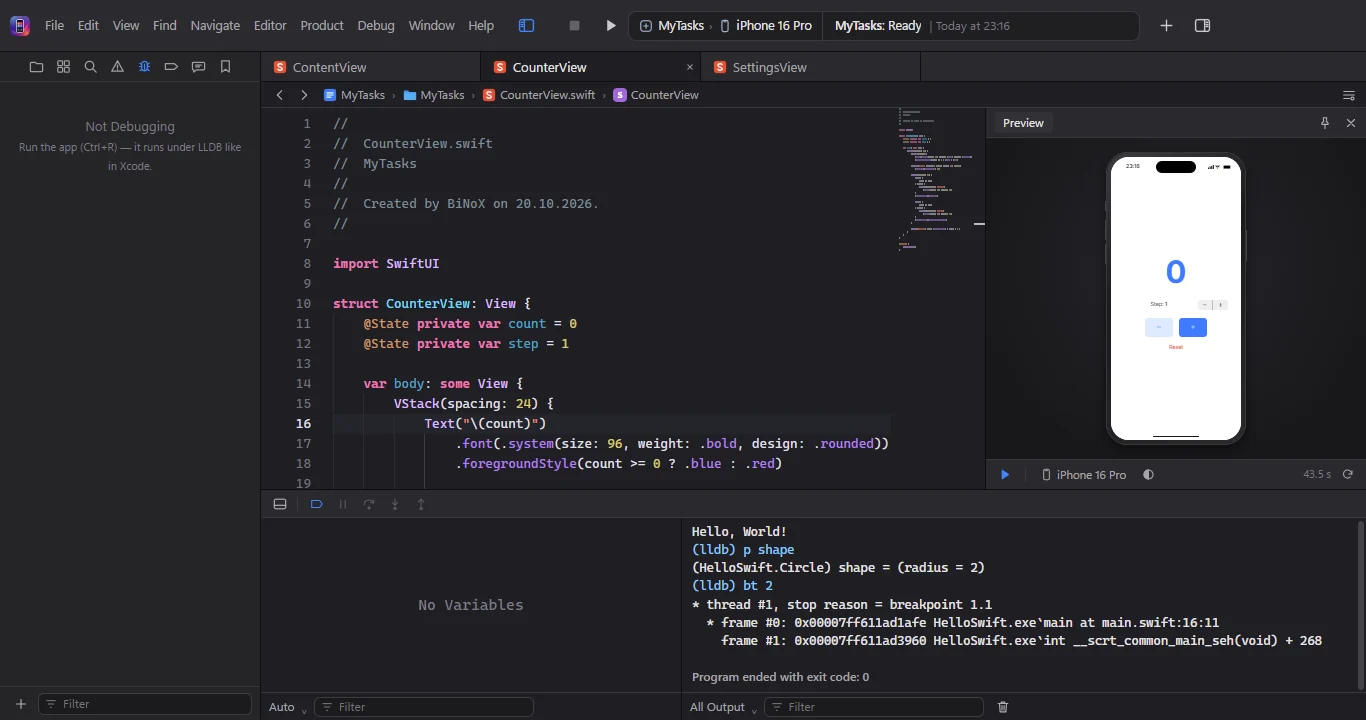
}Prawdziwe zrzuty ekranu z WinSwift Studio
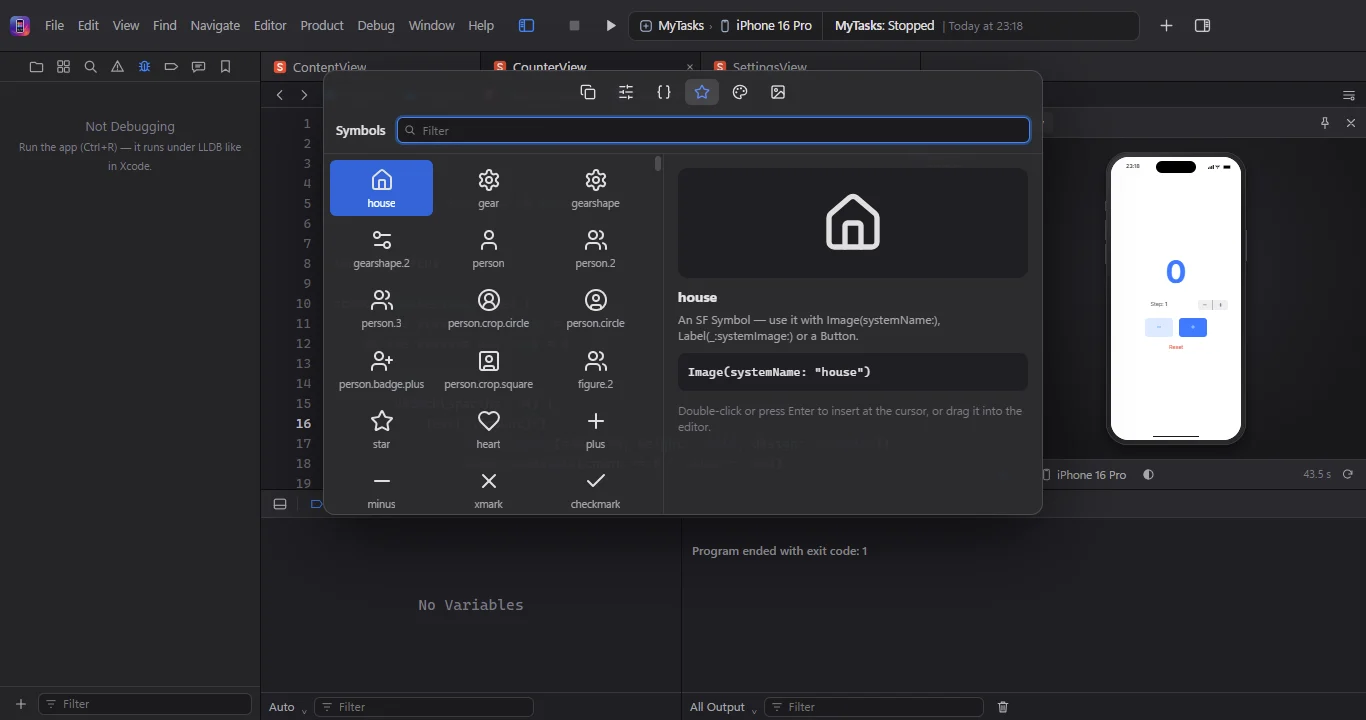
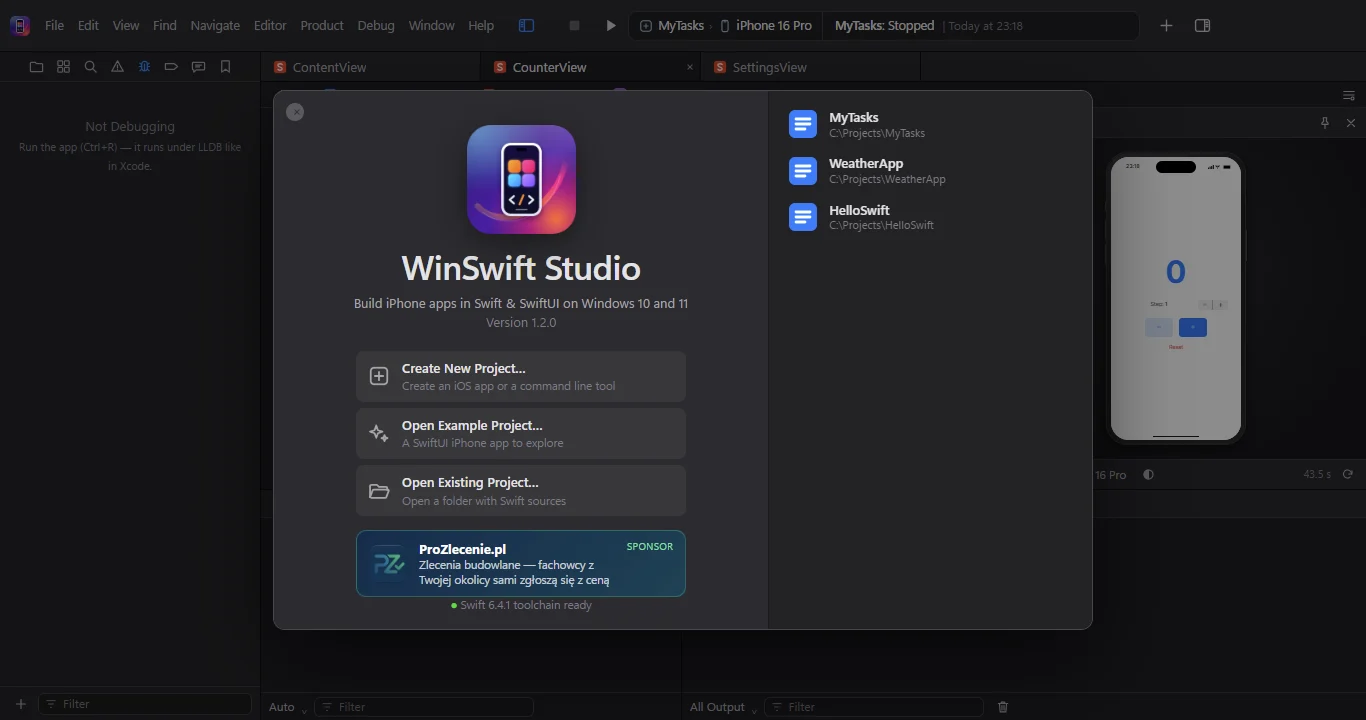
Edytor kodu z podpowiedziami LSP, biblioteka symboli systemowych i ekran startowy projektów.
Wszystko, czego potrzebujesz do nauki Swift i SwiftUI
Pisz kod w nowoczesnym Swift 6, testuj w symulatorze i debuguj krok po kroku.
Symulator iPhone'a na pulpicie
Wybieraj spośród 6 modeli (iPhone 16 Pro, 16 Pro Max, 16, 16 Plus, 16e, SE), testuj tryb ciemny i jasny, zmieniaj język, symuluj geolokalizację GPS i wykonuj zrzuty ekranu.
Oficjalny kompilator
Prawdziwy Swift 6 dla Windows. Twój kod kompiluje się z pełnym zachowaniem standardów języka.
Canvas & #Preview
Błyskawiczny podgląd komponentów SwiftUI przy każdej zmianie w kodzie.
Debugger LLDB
Breakpointy na marginesie, Continue, Step Over, Into i Out, podgląd zmiennych, stos wywołań oraz interaktywna konsola (lldb) z poleceniami po i p.
Autouzupełnianie i LSP
Oficjalny SourceKit-LSP, Quick Help, inteligentne podpowiedzi parametrów, Refactor Rename oraz wyszukiwanie w całym projekcie.
Układ w stylu Xcode
Nawigatory plików, motyw jasny i ciemny, Library z symbolami SF i widokami oraz konfigurowalne skróty klawiszowe.
Start w 4 prostych krokach
Przygotowanie środowiska i uruchomienie pierwszej aplikacji zajmuje zaledwie kilka minut.
-
1. Pobierz instalator
Pobierz instalator
WinSwift-Studio-Setup.exebezpośrednio ze swojego profilu po odebraniu licencji (albo wypróbuj 15-minutowy test). - 2. Zainstaluj program Uruchom instalator i kliknij Dalej → Zainstaluj. Instalacja nie wymaga uprawnień administratora; skróty pojawią się na pulpicie.
- 3. Skonfiguruj kompilator Przy pierwszym otwarciu kliknij Install Swift… — program automatycznie zainstaluje Swift 6 i Visual Studio Build Tools z C++.
- 4. Wklej klucz i twórz Wklej swój klucz licencyjny z e-maila lub profilu, wybierz Nowy projekt → iOS → App i naciśnij Ctrl+R!
Poleć znajomym i zgarnij program za darmo
Zamiast płacić, zaproś znajomych. Gdy dołączą z Twojego linku, licencja na WinSwift Studio jest Twoja.
WinSwift Studio
- Załóż konto i potwierdź e-mail kodem z wiadomości.
- Skopiuj swój link z zakładki „Poleć znajomym” w profilu.
- Znajomi zakładają konta z Twojego linku i potwierdzają e-mail (wymagane zaproszenia: 1).
- Odbierasz licencję i instalator w profilu. Klucz dostajesz też e-mailem.
Bez płatności. Wystarczy, że znajomi dołączą z Twojego linku.
Warto wiedzieć
- Jak liczymy zaproszenia: znajomy musi założyć konto z Twojego linku i potwierdzić e-mail kodem. Link zapamiętujemy na 30 dni.
- Jedna nagroda na konto: własny link i drugie konto na ten sam e-mail się nie liczą. Podejrzane lub fałszywe konta mogą zostać wykluczone z programu.
- Publikacja w App Store: do pliku
.ipai wysyłki do App Store potrzebny jest fizyczny Mac z Xcode. Środowisko służy do nauki i prototypowania. - SwiftUI i system: obsługiwany jest SwiftUI (bez UIKit i Storyboards) oraz 64-bitowy Windows 10 lub 11.
Najczęściej zadawane pytania
Czy to jest oficjalny program Xcode firmy Apple?
Nie. WinSwift Studio to niezależne środowisko deweloperskie stworzone specjalnie na system Windows. Kod Swift jest kompilowany przez oficjalny kompilator Swift dla Windows, a interfejs SwiftUI jest renderowany w oknie symulatora iPhone'a.
Czy mogę opublikować aplikację bezpośrednio w App Store?
Nie. Zgodnie z zasadami firmy Apple, podpisanie i wysłanie pliku .ipa do App Store wymaga środowiska macOS z Xcode. WinSwift Studio jest przeznaczone do nauki języka Swift, prototypowania oraz testowania architektury aplikacji bez konieczności kupowania komputera Mac.
Jak zgarnąć program za darmo?
Załóż konto i potwierdź e-mail, a potem skopiuj swój link polecający z profilu. Gdy znajomi założą konta z Twojego linku i potwierdzą e-mail (wymagane zaproszenia: 1), licencja i instalator pojawią się w Twoim profilu, a klucz dostaniesz też e-mailem.
Jakie są wymagania sprzętowe?
Komputer z systemem Windows 10 lub Windows 11 (wersja 64-bitowa). Przy pierwszym uruchomieniu asystent WinSwift Studio pomoże zainstalować oficjalny pakiet Swift 6 oraz Visual Studio Build Tools (wymaga ok. 6-8 GB wolnego miejsca na dysku).
Czy program działa bez połączenia z internetem?
Tak! Po jednorazowej aktywacji klucz zostaje cyfrowo podpisany kryptograficznie (Ed25519) dla Twojego komputera, co pozwala na pełną pracę i uruchamianie symulatora całkowicie offline.